Erstinbetriebnahme
Erstinbetriebnahme
Bei der Erstinbetriebnahme werden waagenspezifische Daten an den Trickler übertragen.
Gehen Sie wie folgt vor:
-
Installieren Sie die App.
-
Erteilen Sie der App die Berechtigung „Verbindung mit Geräten in der Nähe zulassen“ (siehe Anleitung Ihres Smartphones).
-
Verbinden Sie die Waage mittels Datenkabel mit dem Trickler und schalten Sie die Waage ein.
-
Schalten Sie den Trickler ein.
-
Koppeln Sie den Trickler mit Ihrem Smartphone (siehe Anleitung Ihres Smartphones).
-
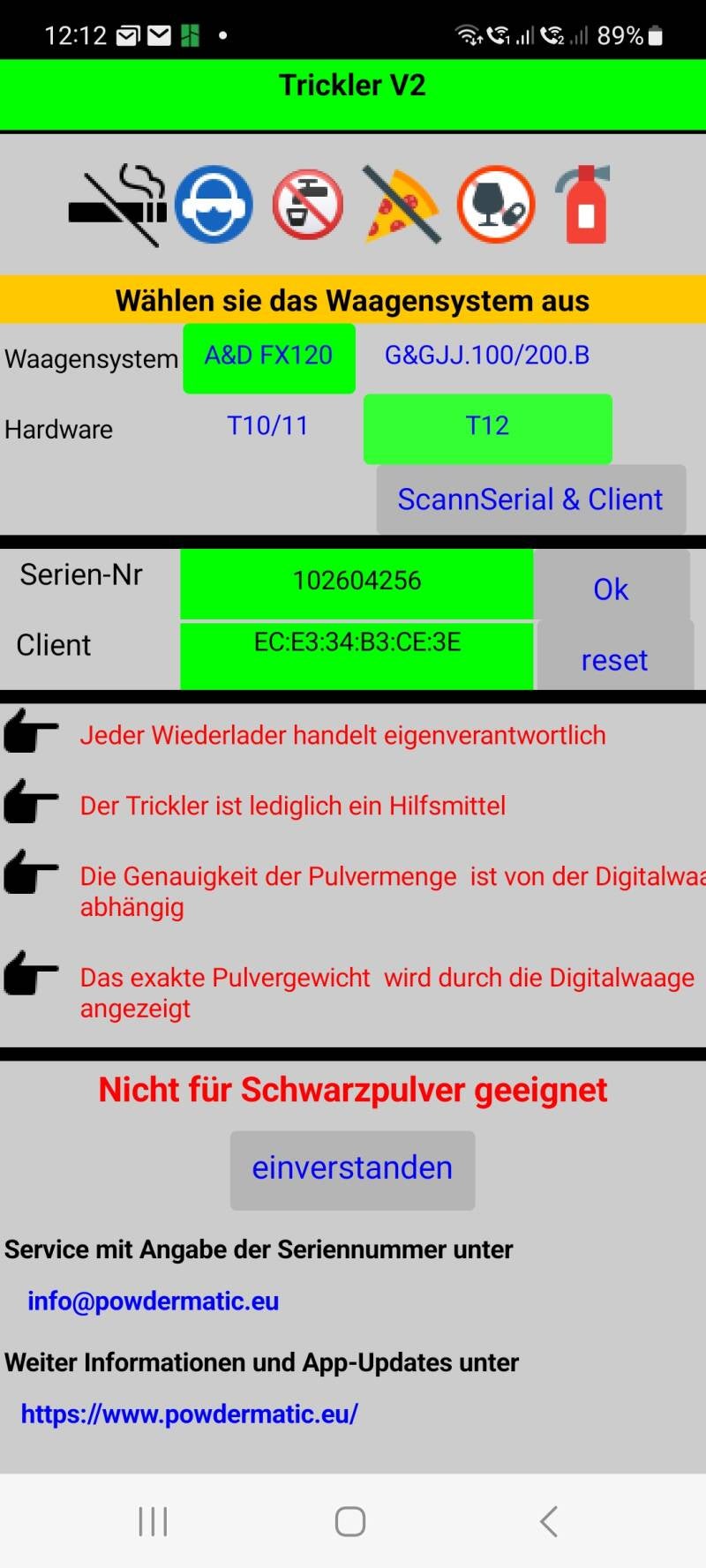
Öffnen Sie die App, wählen Sie die Waage aus, wählen Sie die Hardware-Version (T10..) und geben Sie die Seriennummer ein. Bestätigen Sie die Eingaben mit „OK“.
-
Die Hardware-Version ist auf dem mitgelieferten Label ersichtlich.
-
Das Feld „Client“ bleibt leer.
-
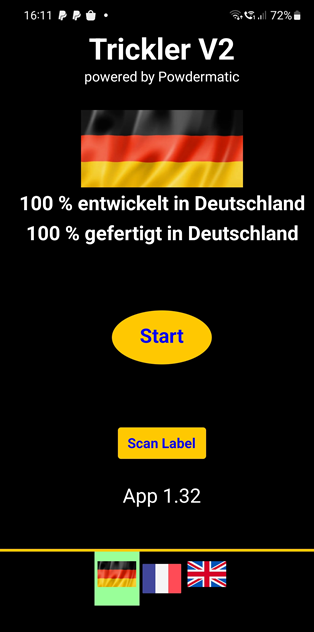
Bestätigen Sie die Schaltfläche „Einverstanden“ und im folgenden Bildschirm die Schaltfläche „Hier Bluetooth-Gerät wählen“.
-
Die MAC-Adresse und „Trickler“ werden angezeigt.
-
Wählen Sie „Trickler“ aus.
-
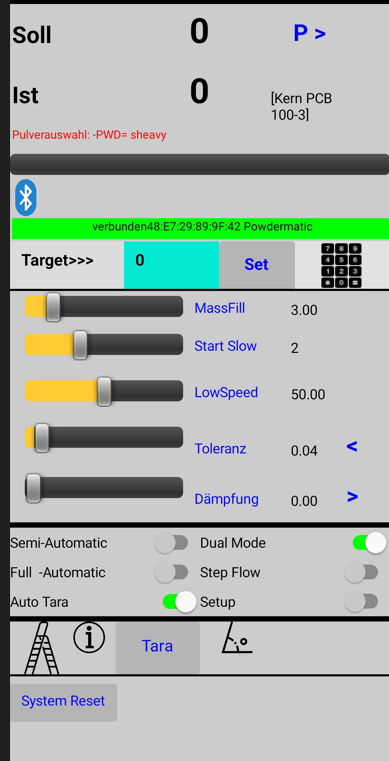
Der Hauptbildschirm erscheint. Der Sollwert wird mit „0“ angezeigt, der Istwert mit „0“ oder „-----“. Die erfolgreiche Verbindung wird außerdem durch das Bluetooth-Symbol angezeigt.
-
Schließen Sie die App und schalten Sie den Trickler aus.
-
Schalten Sie den Trickler wieder ein und öffnen Sie die App. Der Waagentyp, die Seriennummer und der Client werden nun angezeigt.
-
Betätigen Sie die Schaltfläche „Einverstanden“.
-
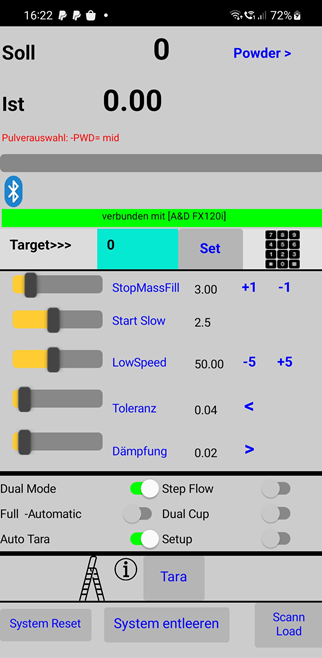
Nun wird der Istwert mit „0,00“ und der Sollwert mit „0“ angezeigt. Wenn Sie leicht mit dem Finger auf die Waage drücken, verändert sich der Istwert entsprechend.
Die Erstinbetriebnahme ist damit abgeschlossen.
Die nachfolgend dargestellten Bilder dienen der Veranschaulichung. Je nach Software- bzw. Entwicklungsstand können Abweichungen auftreten.
Zusätzlich zur manuellen Eingabe können die Zugangsdaten ab Version 1.34 der App auch gescannt werden.

Nach der Erstinbetriebnahme
- Waage einschalten
- Den Trickler einschalten, halten Sie diese Reihenfolge zwingend ein!
- App einschalten, der Waagentyp, die Seriennummer und der Client werden jetzt angezeigt
- Taste „Einverstanden“ betätigen
- Jetzt sehen sie den „Istwert“ mit 0,00 und den „Sollwert“ mit 0. Wenn sie mit dem Finger leicht auf die Waage drücken, ändert sich der Istwert entsprechend.
-
Das System ist nun betriebsbereit
Wenn der Istwert nicht 0,00 zeigt (keine Datenverbindung):
- Reihenfolge prüfen: zuerst Waage → dann Trickler → dann App.
- Datenkabel prüfen:
- G&G und Radwag: 1:1-Kabel erforderlich.
- Alle anderen Waagen: Nullmodem-Kabel erforderlich.
- Waagenprogrammierung prüfen: Waage muss gemäß Vorgaben konfiguriert sein (siehe ergänzende Videos, Punkt 15.0 ab Seite 31).
Zusätzliche Checks:
- Waage tarieren und auf stabile, zugfreie Aufstellung achten.
- Steckverbindungen fest einrasten, Kabel auf Bruch/Knicke prüfen.
- Schnittstellenparameter vergleichen (Baudrate, Parität, Stoppbits, Protokoll) zwischen Waage und App/Trickler.
- Falls weiterhin keine Daten: Geräte in korrekter Reihenfolge neu starten.
Datenverbindung liegt vor
Datenverbindung liegt nicht vor