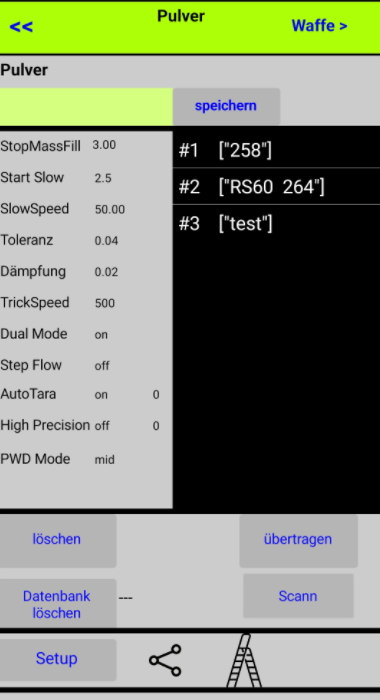
QR-Code scannen mit Verbindung zum Trickler
Besteht eine Verbindung zum Trickler, können die im QR-Code gespeicherten Lade- und Dosierdaten direkt an das Gerät übertragen werden.
-
Stellen Sie sicher, dass die Verbindung zum Trickler hergestellt ist.
-
Betätigen Sie die Taste „Scan Label“ auf dem Hauptbildschirm oder Bildschirm "Load" ab App 1.34 "Waffe".
-
Scannen Sie den QR-Code.
-
Entspricht der QR-Code dem vorgesehenen Format, werden die enthaltenen Daten eingelesen und angezeigt.
-
Die Lade- und Dosierdaten können anschließend direkt an den Trickler übertragen und übernommen werden.
Dadurch lassen sich bereits erstellte Lade- und Dosierkonfigurationen schnell und fehlerfrei wiederverwenden, ohne die Daten manuell eingeben zu müssen.
Hinweis: Prüfen Sie die übernommenen Daten vor dem Dosieren stets auf Plausibilität und Übereinstimmung mit den vorgesehenen Ladeunterlagen. Die Verantwortung für die Verwendung der Daten liegt beim Anwender.

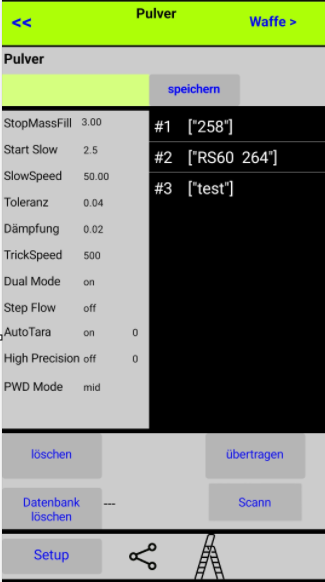
Scannen von Pulver- und Ladedaten
Zum Scannen von Pulverdaten ist auf der Seite „P“ (Powder) die Schaltfläche „Scan“ zu betätigen.
-
Befindet sich die App auf der Seite „P“ und es werden Ladedaten gescannt, wechselt die App automatisch zur Seite „L“.
-
Befindet sich die App auf der Seite „L“ und es werden Pulverdaten gescannt, wechselt die App automatisch zur Seite „P“.
Entsprechen die gescannten Daten nicht dem erwarteten Format, wird eine Fehlermeldung angezeigt.
Hinweis:
-
Informationen zu Ladedaten beginnen immer mit Load|... (siehe Abschnitt 8.1).
-
Informationen zu Pulverdaten beginnen immer mit Powder|... (siehe Abschnitt 5.3.3).
Optional könnte man „Scann“ durch „Scan“ bzw. „Scannen“ ersetzen, da dies die heute übliche Schreibweise im Deutschen ist.