Naviation innerhalb der App
Zwischen Menüs, Seiten und Funktionen wechseln.
Auswahl der Sprache
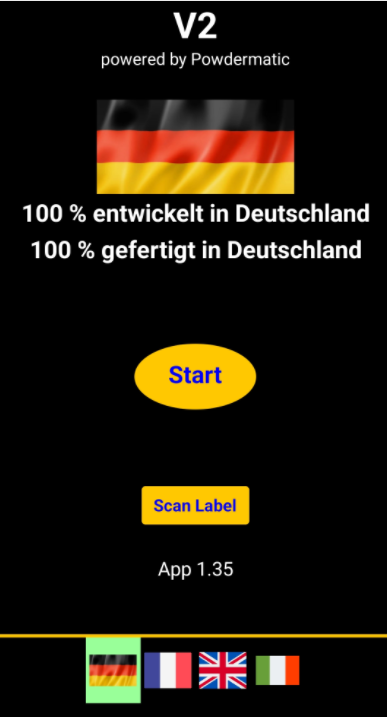
Nach dem Start der App in Version 1.35 wird zunächst der Bildschirm zur Sprachauswahl angezeigt. Es stehen vier Sprachen zur Auswahl. Wählen Sie die gewünschte Sprache durch Antippen der entsprechenden Landesflagge aus. Anschließend werden alle Informationen und Anweisungen in der gewählten Sprache ausgegeben.
Ladedaten scannen
Mit der Taste „Scan Label“ wird der Scanvorgang gestartet. Anschließend können Sie den QR-Code der Ladedaten erfassen. Der Bildschirm wechselt danach automatisch in den Bereich „Waffen“. Dort werden die gescannten Daten angezeigt.
Bitte beachten Sie, dass diese Daten lediglich zur Ansicht verfügbar sind und noch nicht an den Trickler übertragen werden können, da zu diesem Zeitpunkt keine Verbindung zum Trickler besteht.
App mit Trickler verbinden
Mit der Taste „Start“ gelangen Sie zur Eingabe der Anmeldedaten. Nach der Erstinbetriebnahme werden die hinterlegten Daten in den entsprechenden Eingabefeldern angezeigt. Anschließend können Sie die Taste „Einverstanden“ betätigen.
Mit dieser Bestätigung erklären Sie, dass Sie alle Warnhinweise, Sicherheitshinweise sowie die Betriebserlaubnis gelesen und verstanden haben und gelangen dann zum Hauptbildschirm.

Durch Betätigen dieser Taste kehren Sie zum Startbildschirm zurück. Dort haben Sie die Möglichkeit, die Sprache bei Bedarf neu auszuwählen.

Hauptbildschirm
Durch Betätigen der Taste „Powder“ (ab App-Version 1.34 „Pulver“) wird der Bildschirm „Pulver“ geöffnet. In diesem Bereich können sämtliche pulverbezogenen Dosierparameter gespeichert, geladen und an den Trickler übertragen werden. Dadurch lassen sich unterschiedliche Pulverkonfigurationen komfortabel verwalten und bei Bedarf wiederverwenden.



Durch Betätigen der Doppelpfeiltaste wird der Hauptbildschirm geöffnet. Hier können der gewünschte Zielwert und alle weiteren pulverbezogenen Dosierparameter festgelegt und angepasst werden.

Durch Betätigen der Taste „Load“ (ab App-Version 1.34 „Waffe“) gelangt der Benutzer zum Bildschirm „Ladedaten“. Hier können alle waffenbezogenen Ladedaten gespeichert, geladen und an den Trickler übertragen werden. Dies ermöglicht die einfache Verwaltung und Wiederverwendung verschiedener Ladedatensätze.
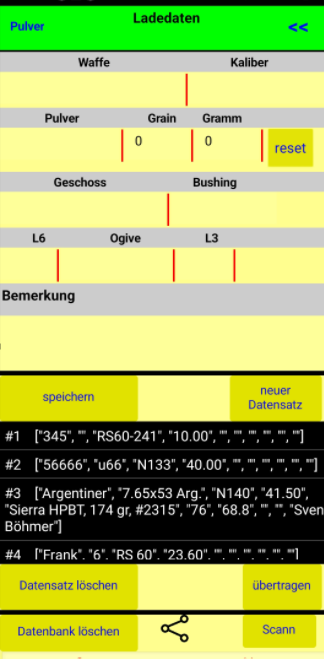
Durch Betätigen der Doppelpfeiltaste wird der Hauptbildschirm geöffnet. Hier können der gewünschte Zielwert und alle weiteren pulverbezogenen Dosierparameter festgelegt und angepasst werden.
Durch Betätigen der Taste „Powder“ (ab App-Version 1.34 „Pulver“) wird der Bildschirm „Pulver“ geöffnet. In diesem Bereich können sämtliche pulverbezogenen Dosierparameter gespeichert, geladen und an den Trickler übertragen werden. Dadurch lassen sich unterschiedliche Pulverkonfigurationen komfortabel verwalten und bei Bedarf wiederverwenden.

